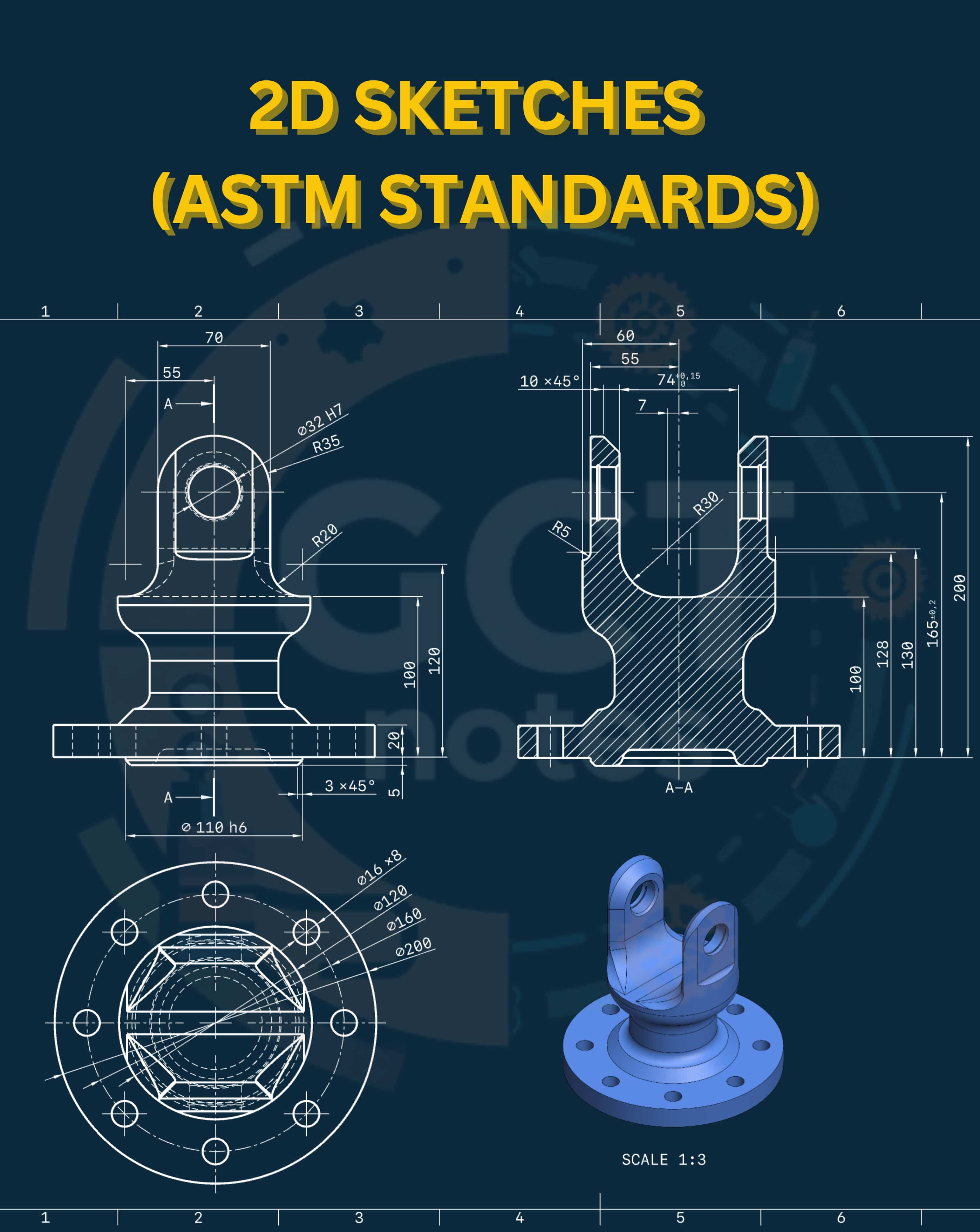
2D SKETCHES (ASTM STANDARDS)
Other Chapters
INTRODUCTION TO 2D AND 3D CAD2D SKETCHES (ASTM STANDARDS)DIMENSIONS AND CONSTRAINTS (ASTM STANDARDS)TOLERANCES (ASTM STANDARDS)SOLID MODELINGASSEMBLY MODELINGDRAWING VIEWPRESENTATION MODULESHEAR METAL COMPONENTSCAM (COMPUTER AIDED MANUFACTURING)PROCESS PLANNING
- س1: ASTM کیا ہے؟جواب: ASTM کا مطلب ہے American Society for Testing and Materials، ایک تنظیم جو مواد، مصنوعات، نظامات، اور خدمات کے لیے بین الاقوامی معیار تیار کرتی ہے۔
- س2: ASTM اسٹینڈرڈ کیا ہے؟جواب: ASTM اسٹینڈرڈ ایک دستاویز ہے جو تکنیکی رہنما اصول، وضاحتیں اور طریقہ کار فراہم کرتی ہے تاکہ مواد اور مصنوعات کا ٹیسٹ اور پیداوار مستقل طریقے سے کی جا سکے۔
- س3: لائن کی تعریف کریں۔جواب: لائن ایک سیدھی یک جہتی شکل ہے جس کی لمبائی ہوتی ہے لیکن موٹائی نہیں، اور یہ ڈرائنگ میں دو پوائنٹس کو جوڑتی ہے۔
- س4: ڈرائنگ ڈسپلے یونٹس لکھیں۔جواب: عام ڈرائنگ ڈسپلے یونٹس یہ ہیں:
- ● ملی میٹر (mm)
- ● سینٹی میٹر (cm)
- ● میٹر (m)
- ● انچ (in)
- ● فٹ (ft)
- س5: کوئی چار 2D اسکیچنگ اینٹیٹیز لکھیں۔جواب: کچھ 2D اسکیچنگ اینٹیٹیز یہ ہیں:
- ● لائن
- ● دائرہ
- ● مستطیل
- ● آرک
- س6: کوئی چار 3D اسکیچنگ اینٹیٹیز لکھیں۔جواب: کچھ 3D اسکیچنگ اینٹیٹیز یہ ہیں:
- ● طیارہ (Plane)
- ● محور (Axis)
- ● نقطہ (Point)
- ● 3D اسکیچ لائن
- س7: Solidworks میں Sketch based features کیا ہیں؟جواب: Sketch-based features وہ شکلیں ہیں جو 2D اسکیچز سے بنائی جاتی ہیں جیسے Extrude، Revolve، اور Sweep جو 3D ماڈلز تشکیل دیتی ہیں۔
- س8: Solidworks میں Placed features کیا ہیں؟جواب: Placed features وہ 3D عناصر ہیں جو براہِ راست بغیر اسکیچ کے شامل کیے جاتے ہیں، جیسے Fillets، Holes، اور Chamfers۔
- س9: Solidworks میں Part Modelling Environment کیسے کھولیں؟جواب: 'File' → 'New' → 'Part' پر کلک کریں تاکہ Part Modelling Environment کھل جائے۔
- س10: Solidworks میں Sketching Environment کیسے کھولیں؟جواب: کسی Plane یا Face کو منتخب کریں، پھر 'Sketch' بٹن پر کلک کریں تاکہ Sketching Environment میں داخل ہو سکیں۔
- س11: Solidworks میں ماڈل کیسے نیویگیٹ کریں؟جواب: ماوس یا نیویگیشن ٹولز کے ذریعے ماڈل کو گھمائیں، زوم کریں اور پین کریں تاکہ ماڈل کو مختلف زاویوں سے دیکھا جا سکے۔
- س12: Solidworks میں Sketching entities کیا ہیں؟جواب: Sketching entities وہ 2D شکلیں ہیں جیسے لائنیں، دائرے، اور آرکس جو 3D فیچرز بنانے کے لیے استعمال ہوتی ہیں۔
- س13: Solidworks میں لائن بنانے کا طریقہ کیا ہے؟جواب:
- ● لائن ٹول منتخب کریں۔
- ● آغاز پوائنٹ پر کلک کریں۔
- ● اختتام پوائنٹ تک ڈریگ کریں۔
- ● لائن مکمل کرنے کے لیے دوبارہ کلک کریں۔
- س14: Solidworks میں لائن ٹول سے آرک بنانے کا طریقہ کیا ہے؟جواب:
- ● دو جڑی ہوئی لائنیں ڈراؤ کریں۔
- ● 'Fillet' یا 'Convert to Arc' آپشن استعمال کریں تاکہ ان کے درمیان آرک بن جائے۔
- س15: Solidworks میں Centerpoint Arc Tool سے آرک بنانے کا طریقہ کیا ہے؟جواب:
- ● Centerpoint Arc Tool منتخب کریں۔
- ● مرکز پوائنٹ پر کلک کریں۔
- ● آرک کے آغاز پوائنٹ پر کلک کریں۔
- ● آرک کے اختتام پوائنٹ پر کلک کریں۔
- س16: Solidworks میں Center Line بنانے کا طریقہ کیا ہے؟جواب:
- ● Centerline Tool استعمال کریں۔
- ● آغاز پوائنٹ پر کلک کریں۔
- ● اختتام پوائنٹ تک ڈریگ کریں۔
- ● کنسٹرکشن لائن بنانے کے لیے کلک کریں۔
- س17: Solidworks میں Midpoint Line بنانے کا طریقہ کیا ہے؟جواب:
- ● Midpoint Line Tool منتخب کریں۔
- ● کسی segment کے midpoint پر کلک کریں۔
- ● midpoint سے لائن متوازن انداز میں بنائیں۔
- س18: Solidworks میں Rectangle بنانے کا طریقہ کیا ہے؟جواب:
- ● Rectangle Tool منتخب کریں۔
- ● مستطیل کے ایک کونے پر کلک کریں۔
- ● مخالف کونے تک ڈریگ کریں۔
- ● مستطیل مکمل کرنے کے لیے کلک کریں۔
- س19: Solidworks میں Corner Rectangle Tool کیا ہے؟جواب: Corner Rectangle Tool مستطیل بناتا ہے دو مخالف کونوں کو منتخب کرکے۔
- س20: Solidworks میں Center Rectangle Tool سے مستطیل بنانے کا طریقہ کیا ہے؟جواب:
- ● Center Rectangle Tool منتخب کریں۔
- ● مرکز پوائنٹ پر کلک کریں۔
- ● باہر کی طرف ڈریگ کریں تاکہ مستطیل کا سائز طے ہو جائے۔
- ● مستطیل مکمل کرنے کے لیے کلک کریں۔
- س21: Solidworks میں 3 Point Corner Rectangle کیا ہے؟جواب: یہ مستطیل تین پوائنٹس کو منتخب کرکے بنتی ہے: دو کونے اور ایک کنارے پر ایک پوائنٹ۔
- س22: Solidworks میں 3 Point Corner Rectangle Tool سے مستطیل بنانے کا طریقہ کیا ہے؟جواب:
- ● 3 Point Corner Rectangle Tool منتخب کریں۔
- ● تین پوائنٹس منتخب کریں تاکہ دو کونوں اور ایک کنارے کی وضاحت ہو۔
- ● مستطیل مکمل کرنے کے لیے کلک کریں۔
- س23: Solidworks میں Parallelogram Tool کیا ہے؟جواب: Parallelogram Tool ایک چہار طرفہ شکل بنانے کے لیے استعمال ہوتا ہے جہاں مخالف اطراف متوازی ہوں۔
- س24: Solidworks میں Parallelogram بنانے کا طریقہ کیا ہے؟جواب:
- ● Parallelogram Tool منتخب کریں۔
- ● پہلے کونے پر کلک کریں۔
- ● اطراف سیٹ کرنے کے لیے ڈریگ کریں۔
- ● شکل مکمل کرنے کے لیے کلک کریں۔
- س25: Solidworks میں دائرہ بنانے کا طریقہ کیا ہے؟جواب:
- ● Circle Tool منتخب کریں۔
- ● مرکز پوائنٹ پر کلک کریں۔
- ● رداس سیٹ کرنے کے لیے ڈریگ کریں۔
- ● دائرہ مکمل کرنے کے لیے کلک کریں۔
- س26: Solidworks میں Polygon بنانے کا طریقہ کیا ہے؟جواب:
- ● Polygon Tool منتخب کریں۔
- ● مرکز پوائنٹ پر کلک کریں۔
- ● سائز سیٹ کرنے کے لیے باہر کی طرف ڈریگ کریں۔
- ● اطراف کی تعداد منتخب کریں۔
- ● Polygon مکمل کرنے کے لیے کلک کریں۔
- س27: Solidworks میں Slot بنانے کا طریقہ کیا ہے؟جواب:
- ● Slot Tool منتخب کریں۔
- ● آغاز پوائنٹ پر کلک کریں۔
- ● اختتام پوائنٹ پر کلک کریں۔
- ● Slot کی چوڑائی سیٹ کرنے کے لیے ڈریگ کریں۔
- ● Slot مکمل کرنے کے لیے کلک کریں۔
- س28: Solidworks میں Straight Slot Tool سے Slot بنانے کا طریقہ کیا ہے؟جواب:
- ● Straight Slot Tool منتخب کریں۔
- ● لمبائی سیٹ کرنے کے لیے دونوں اختتام پوائنٹس پر کلک کریں۔
- ● چوڑائی سیٹ کریں۔
- ● Slot مکمل کرنے کے لیے کلک کریں۔
- س29: Solidworks میں Centerpoint Straight Slot Tool سے Slot بنانے کا طریقہ کیا ہے؟جواب:
- ● Centerpoint Straight Slot Tool منتخب کریں۔
- ● مرکز پوائنٹ پر کلک کریں۔
- ● لمبائی سیٹ کرنے کے لیے ایک سمت میں ڈریگ کریں۔
- ● چوڑائی طے کریں۔
- ● Slot مکمل کرنے کے لیے کلک کریں۔
- س30: Solidworks میں 3 Point Arc Slot کیا ہے؟جواب: 3 Point Arc Slot وہ Slot ہے جو تین پوائنٹس کے ذریعے ڈیفائن ہوتی ہے: دو اختتام اور ایک آرک پوائنٹ منحنی پر۔
- س31: Solidworks میں 3 Point Arc Slot Tool سے Slot بنانے کا طریقہ کیا ہے؟جواب:
- ● 3 Point Arc Slot Tool منتخب کریں۔
- ● Slot کے آرک اور اختتام کو ڈیفائن کرنے کے لیے تین پوائنٹس پر کلک کریں۔
- س32: Solidworks میں Ellipse بنانے کا طریقہ کیا ہے؟جواب:
- ● Ellipse Tool منتخب کریں۔
- ● مرکز پوائنٹ پر کلک کریں۔
- ● Major اور Minor axes سیٹ کرنے کے لیے ڈریگ کریں۔
- ● مکمل کرنے کے لیے ریلیز کریں۔
- س33: Solidworks میں Partial Ellipse بنانے کا طریقہ کیا ہے؟جواب:
- ● Partial Ellipse Tool منتخب کریں۔
- ● آغاز پوائنٹ پر کلک کریں۔
- ● اختتام پوائنٹ تک ڈریگ کریں۔
- ● curvature کو حسب ضرورت ایڈجسٹ کریں۔
- س34: Solidworks میں Parabola بنانے کا طریقہ کیا ہے؟جواب:
- ● Parabola Tool منتخب کریں۔
- ● Vertex پوائنٹ ڈیفائن کریں۔
- ● منحنی پر دو پوائنٹس پر کلک کرکے شکل مکمل کریں۔
- س35: Solidworks میں Conic Curve بنانے کا طریقہ کیا ہے؟جواب:
- ● Conic Curve Tool منتخب کریں۔
- ● آغاز پوائنٹ پر کلک کریں۔
- ● اختتام پوائنٹ پر کلک کریں۔
- ● منحنی کی شکل ڈیفائن کرنے کے لیے کنٹرول پوائنٹ پر کلک کریں۔
- س36: Solidworks میں Spline Tool کی تعریف کریں۔جواب: Spline Tool کا استعمال ہموار، فری فارم منحنیات بنانے کے لیے کیا جاتا ہے جس میں متعدد پوائنٹس کو ڈیفائن کیا جاتا ہے۔
- س37: Solidworks میں Spline بنانے کا طریقہ کیا ہے؟جواب:
- ● Spline Tool منتخب کریں۔
- ● منحنی پر پوائنٹس رکھنے کے لیے کلک کریں۔
- ● دائیں کلک یا Esc دباکر مکمل کریں۔
- س38: Solidworks میں Pattern کیا ہے؟جواب: Pattern کسی فیچر، فیس، یا باڈی کو کسی مخصوص سمت یا منحنی کے ساتھ دہرایا جاتا ہے۔
- س39: Solidworks میں 6 عام Patterns کے نام بتائیں۔جواب: عام Patterns یہ ہیں:
- ● Linear Pattern
- ● Circular Pattern
- ● Curve Driven Pattern
- ● Sketch Driven Pattern
- ● Fill Pattern
- ● Variable Pattern
- ● Table Driven Pattern
- س40: Solidworks میں Linear Pattern کی تعریف کریں۔جواب: Linear Pattern کسی فیچر کو ایک یا دو سیدھی سمتوں میں مخصوص فاصلہ کے ساتھ دہرایا جاتا ہے۔
- س41: Solidworks میں Circular Pattern کی تعریف کریں۔جواب: Circular Pattern کسی فیچر کو محور کے گرد مساوی زاویائی فاصلے کے ساتھ دہرایا جاتا ہے۔
- س42: Solidworks میں Curve Driven Pattern کی تعریف کریں۔جواب: Curve Driven Pattern کسی منتخب کردہ منحنی یا کنارے کے ساتھ فیچر کو دہرایا جاتا ہے۔
- س43: Solidworks میں Sketch Driven Pattern کی تعریف کریں۔جواب: Sketch Driven Pattern فیچرز کو اسکیچ میں ڈیفائن کیے گئے پوائنٹس پر دہرایا جاتا ہے۔
- س44: Solidworks میں Fill Pattern کی تعریف کریں۔جواب: Fill Pattern متعدد instances بنا کر منتخب شدہ علاقے کو بھر دیتا ہے۔
- س45: Solidworks میں Variable Pattern کی تعریف کریں۔جواب: Variable Pattern میں instances کے فاصلے یا سائز کو مختلف کیا جا سکتا ہے۔
- س46: Solidworks میں Table Driven Pattern کی تعریف کریں۔جواب: Table Driven Pattern متعدد فیچرز کی جگہ ڈالنے کے لیے coordinates کی table استعمال کرتا ہے۔
- س47: Solidworks میں Tolerances کی تعریف کریں۔جواب: Tolerances وہ قابل قبول حدیں ہیں جو manufacturing کی درستگی کے لیے dimensions میں variation کی اجازت دیتی ہیں۔
- س48: Solidworks میں Tolerances کی اقسام بتائیں۔جواب: Tolerances کی اقسام:
- ● Unilateral Tolerance
- ● Bilateral Tolerance
- ● Symmetric Tolerance
- س49: Go-NOGO gauge کیا ہے؟جواب: Go-NOGO gauge یہ چیک کرتا ہے کہ part قابل قبول tolerance میں ہے یا نہیں، یعنی 'Go' سائز میں فٹ ہو جائے اور 'NOGO' سائز میں نہ فٹ ہو۔
- س50: QA اور QC کیا ہیں؟جواب: QA (Quality Assurance) اس بات کو یقینی بناتا ہے کہ process درست ہو تاکہ defects نہ ہوں، جبکہ QC (Quality Control) تیار شدہ مصنوعات میں defects چیک کرتا ہے۔
- س51: Solidworks میں Unilateral Tolerances کی تعریف کریں۔جواب: Unilateral Tolerances nominal dimension سے صرف ایک سمت میں variation کی اجازت دیتے ہیں۔
- س52: Solidworks میں Bilateral Tolerances کی تعریف کریں۔جواب: Bilateral Tolerances nominal dimension سے دونوں سمتوں میں variation کی اجازت دیتے ہیں۔
- س53: Solidworks میں Symmetric Tolerances کی تعریف کریں۔جواب: Symmetric Tolerances nominal dimension کے دونوں طرف برابر variation کی اجازت دیتے ہیں۔
- س54: Solidworks میں Datum کی تعریف کریں۔جواب: Datum وہ reference point، line یا plane ہے جس سے measurements اور features ڈیفائن کیے جاتے ہیں۔
- س55: Solidworks میں Work Planes کی تعریف کریں۔جواب: Work Planes وہ reference planes ہیں جو 3D space میں sketches، features یا دیگر geometry بنانے کے لیے استعمال ہوتے ہیں۔
- س56: Solidworks میں Work Axes کی تعریف کریں۔جواب: Work Axes وہ reference lines ہیں جو features یا patterns کو کسی سمت میں بنانے کے لیے استعمال ہوتی ہیں۔
- س57: Solidworks میں Work Points کی تعریف کریں۔جواب: Work Points وہ reference points ہیں جو geometry کو locate کرنے، axes ڈیفائن کرنے، یا patterns بنانے کے لیے استعمال ہوتے ہیں۔
- س58: Work Points کس چیز کے لیے استعمال ہوتے ہیں؟جواب: Work Points درج ذیل کے لیے استعمال ہوتے ہیں:
- ● shafts اور pattern centers mark کرنے کے لیے
- ● 3D points define کرنے کے لیے
- ● planes define کرنے کے لیے
- ● coordinate systems define کرنے کے لیے